PocketKVM 使用文档
完整指南:从硬件连接、驱动安装到浏览器控制台操作。
第一章 产品概述
PocketKVM 是艾途工匠推出的便携式 KVM-over-USB 解决方案,允许用户通过笔记本电脑直接控制目标设备,无需传统独立的键盘、鼠标和显示器。
核心特性
- 零配置被控端:目标设备无需安装任何软件或驱动,无需网络连接
- 跨平台控制端:支持 Windows 与 macOS 作为控制端
- 纯浏览器操作:基于 Web 的控制台,无需安装本地客户端
- BIOS 级访问:支持在操作系统启动前控制目标设备,包括 BIOS/UEFI 设置
第二章 系统要求
2.1 控制端(您的笔记本电脑/电脑)
| 项目 | 最低要求 |
|---|---|
| 操作系统 | Windows 10 / 11,或 macOS 10.15 及以上 |
| 浏览器 | Google Chrome 90+,或 Microsoft Edge 90+ |
| USB 接口 | 至少一个可用的 USB Type-C 或 USB-A 接口(通过转接头) |
| 网络 | 无需互联网连接(控制台为本地离线访问) |
2.2 被控端(目标设备)
- 无需任何配置,无需安装驱动,无需接入网络
- 仅需具备对应版本的视频输出接口(VGA 或 HDMI)和 USB 接口
第三章 硬件连接
3.1 产品端口
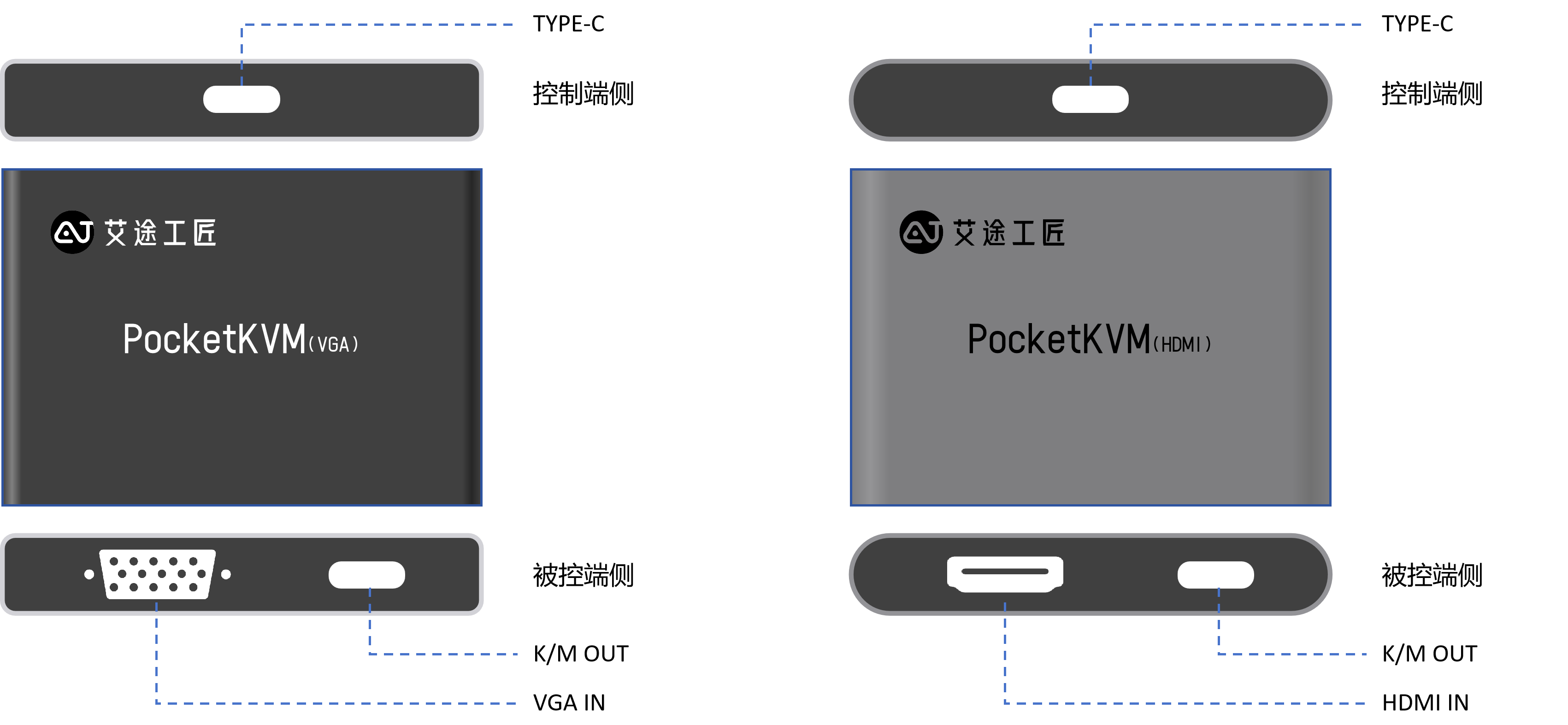
- VGA IN / HDMI IN:连接目标设备的视频输出端口
- K/M OUT:连接目标设备的 USB 端口(传输键盘鼠标信号)
- Type-C:连接控制端电脑(传输视频流并接收控制信号)
3.2 硬件连接
PocketKVM HDMI 硬件连接步骤
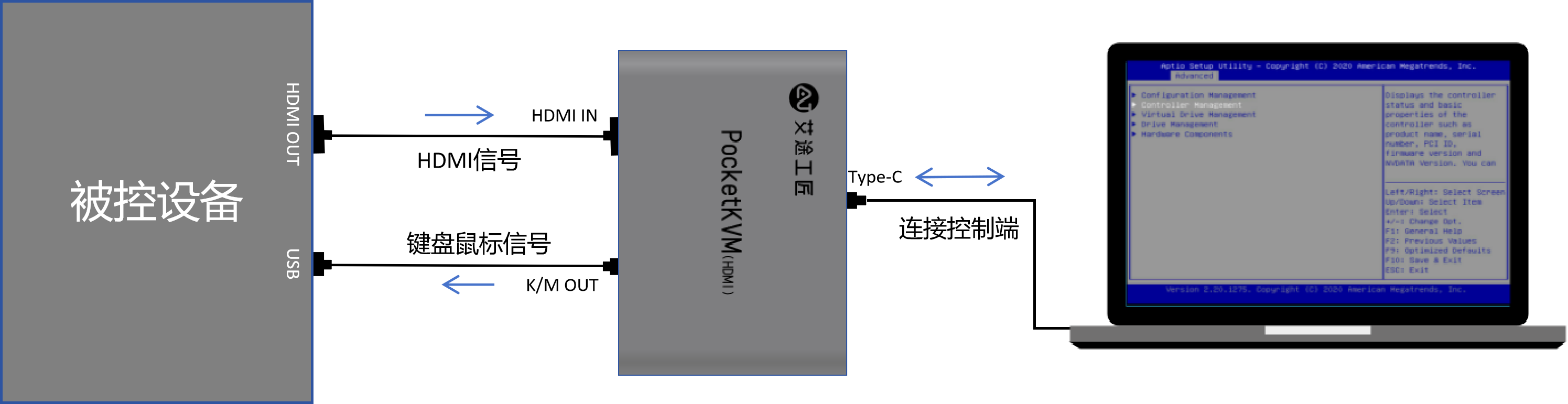
- 视频连接:使用 HDMI 线缆将目标设备的 HDMI 输出端口连接至 PocketKVM 的 HDMI IN 端口。
- 键鼠连接:使用附带的 USB-A to USB-C 短数据线将目标设备的 USB 端口连接至 PocketKVM 的 K/M OUT 端口。
- 控制端连接:使用附带的 USB-A to USB-C / USB-C to USB-C 长数据线将 PocketKVM 的 Type-C 端口连接至您的控制端电脑。
PocketKVM VGA 硬件连接步骤
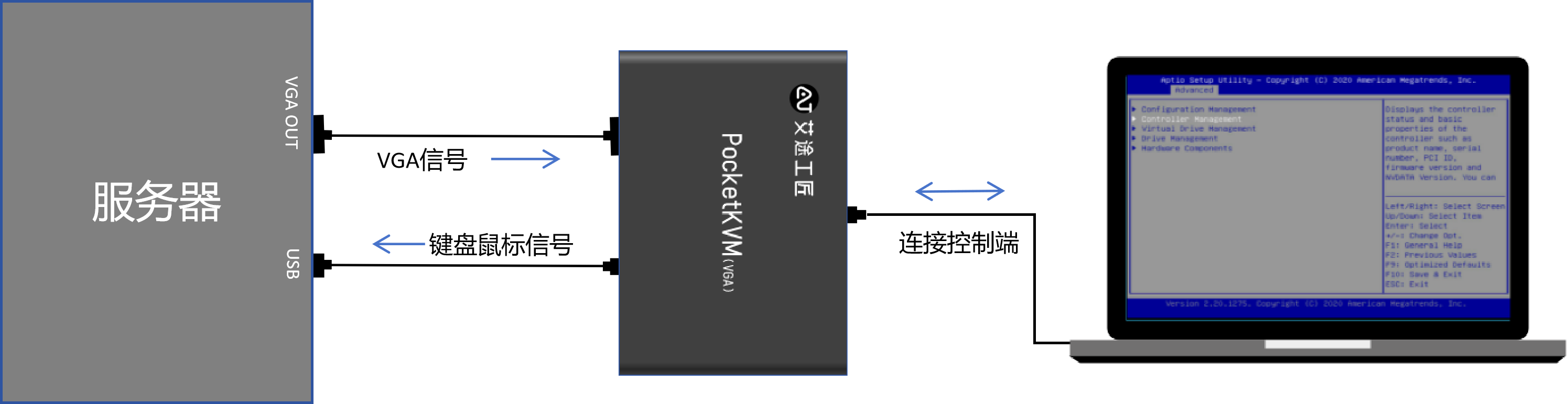
- 视频连接:使用 VGA 线缆将目标设备的 VGA 输出端口连接至 PocketKVM 的 VGA IN 端口。
- 键鼠连接:使用附带的 USB-A to USB-C 短数据线将目标设备的 USB 端口连接至 PocketKVM 的 K/M OUT 端口。
- 控制端连接:使用附带的 USB-A to USB-C / USB-C to USB-C 长数据线将 PocketKVM 的 Type-C 端口连接至您的控制端电脑。
第四章 驱动安装
PocketKVM 的键鼠控制功能依赖 USB 串口通信。在部分系统上,需要手动安装串口驱动才能识别设备。
4.1 检查是否需要安装驱动
连接 PocketKVM 后,打开浏览器访问控制台。如果「键鼠设备」中未出现「PocketKVM」设备,且添加新设备弹窗列表中未出现「USB Serial」设备,则需要安装驱动。
4.2 Windows 系统安装步骤
- 下载 Windows 版串口驱动:下载地址
- 右键点击
CH341SER.exe进行安装 - 安装完成后,重新插拔 PocketKVM 的 Type-C 连接线
- 打开设备管理器,确认「端口 (COM 和 LPT)」下出现新的 USB-SERIAL 设备
4.3 macOS 系统安装步骤
- 下载 macOS 版串口驱动:下载地址
- 打开
CH34xVCPDriver.dmg安装包,双击安装程序 - 按照向导完成安装(可能需要输入管理员密码)
- 安装完成后,重新插拔 PocketKVM 的 Type-C 连接线
- 在「系统信息 > USB」中确认已识别到 USB Serial 设备
第五章 控制台使用指南
PocketKVM 采用基于浏览器的控制台,无需安装本地客户端。
控制台基于 WebUSB + WebRTC 技术,所有数据处理均在本地完成,不经过第三方服务器。
5.1 访问控制台
- 确保 PocketKVM 已连接完毕
- 打开浏览器,在地址栏输入
pocketkvm.atool.cloud进入控制台
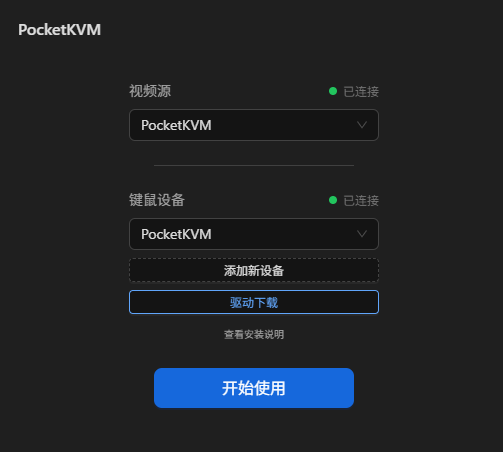
首次访问时,浏览器可能会请求摄像头/串口权限,请点击「允许」。
首次使用设置
打开控制台后,界面将自动检测可用设备:
- 视频源:默认自动选择「PocketKVM」视频流
- 键鼠设备:默认自动选择「PocketKVM」HID 设备
若键鼠设备未自动出现:
- 点击「添加新设备」
- 在列表中选择「USB Serial」类型的串口设备
- 点击「连接」即可
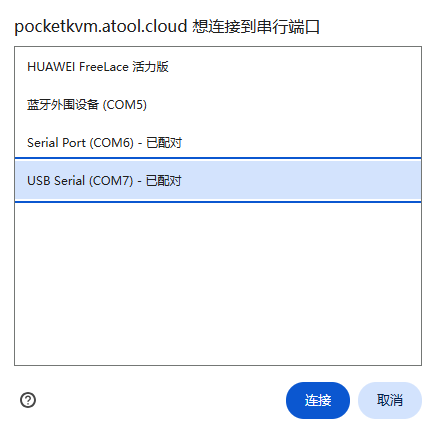
点击「开始使用」进入远程操作界面。
5.2 控制台功能介绍
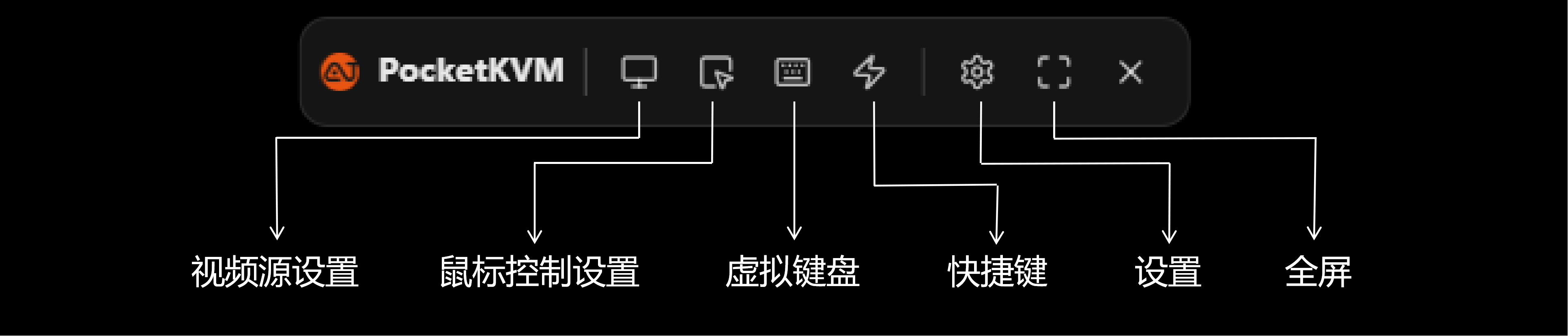
1. 视频源设置
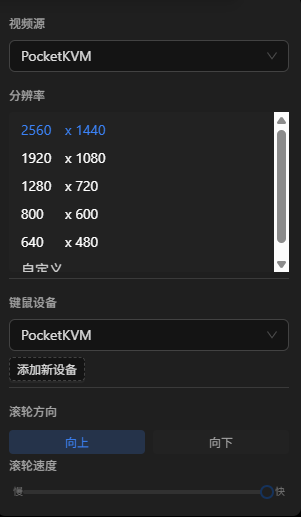
- 分辨率切换:根据目标设备输出自动适配,支持手动选择常用分辨率
- 滚轮方向:可设置鼠标的滚轮方向
- 滚轮速度:可设置鼠标的滚轮速度
2. 鼠标控制设置
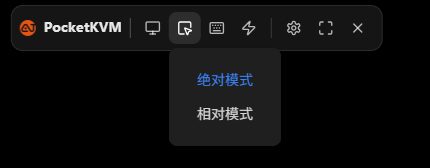
PocketKVM 提供两种鼠标控制模式:
| 模式 | 说明 | 适用场景 |
|---|---|---|
| 相对模式(默认) | 鼠标移动基于相对位移,支持鼠标加速 | Windows/Linux 桌面环境 |
| 绝对模式 | 鼠标直接映射到屏幕绝对坐标 | BIOS/UEFI 界面、部分嵌入式系统 |
如果在 BIOS 界面或某些特殊系统中鼠标无响应,请切换至绝对模式。
3. 虚拟键盘
控制台提供虚拟键盘功能,方便在无法使用物理键盘时发送按键指令。
4. 快捷键
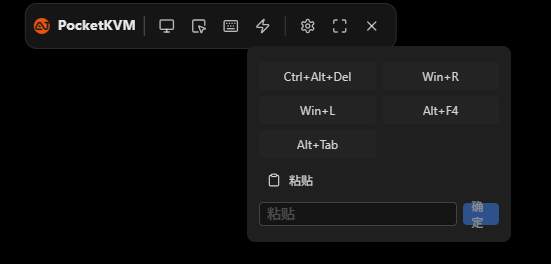
| 快捷键 | 功能 |
|---|---|
| Ctrl + Alt + Del | 发送目标设备的重启/安全选项 |
| Win + R | 打开运行对话框(Windows) |
| Win + L | 锁定目标设备(Windows) |
| Alt + F4 | 关闭当前窗口(Windows) |
| Alt + Tab | 切换应用程序(Windows) |
5. 设置
在设置面板中可调整视频、鼠标、键盘等各项参数,满足不同使用场景需求。
6. 全屏/退出全屏
- 进入全屏:点击控制台右上角的全屏按钮
- 退出全屏:点击控制台右上角退出全屏按钮,或按 ESC
第六章 常见问题
不需要。PocketKVM 通过 VGA/HDMI 接口和 USB 接口物理连接被控设备传输视频与键鼠信号,目标设备无需接入任何网络,甚至 BIOS 状态下也可操作。
支持。你可以随时插拔 PocketKVM 的被控制端,控制台会在重新连接后自动恢复画面。若拔插 PocketKVM 控制端线缆,需要刷新页面重新进入。
一台 PocketKVM 同时只能连接一台目标设备。
核心功能完全一致,仅视频输入接口不同。VGA 版适合服务器、工控机等带有 VGA 输出接口的设备;HDMI 版适合树莓派、开发板、台式机等带有 HDMI 输出接口的现代设备。
本设备键鼠信号依赖串口设备,需安装串口驱动。安装后,插入 PocketKVM 后在添加新设备界面会出现「USB Serial」设备,添加它即可。
当前版本 PocketKVM 仅支持视频与键鼠控制,暂不支持音频传输。
PocketKVM VGA 最高支持 1920×1080 分辨率,PocketKVM HDMI 最高支持 2560×1440 分辨率。若目标设备输出更高分辨率,画面可能无法显示或自动降频。